

Fonctionnalités
Toute la préparation à la fonte, étape par étape
Étape 1
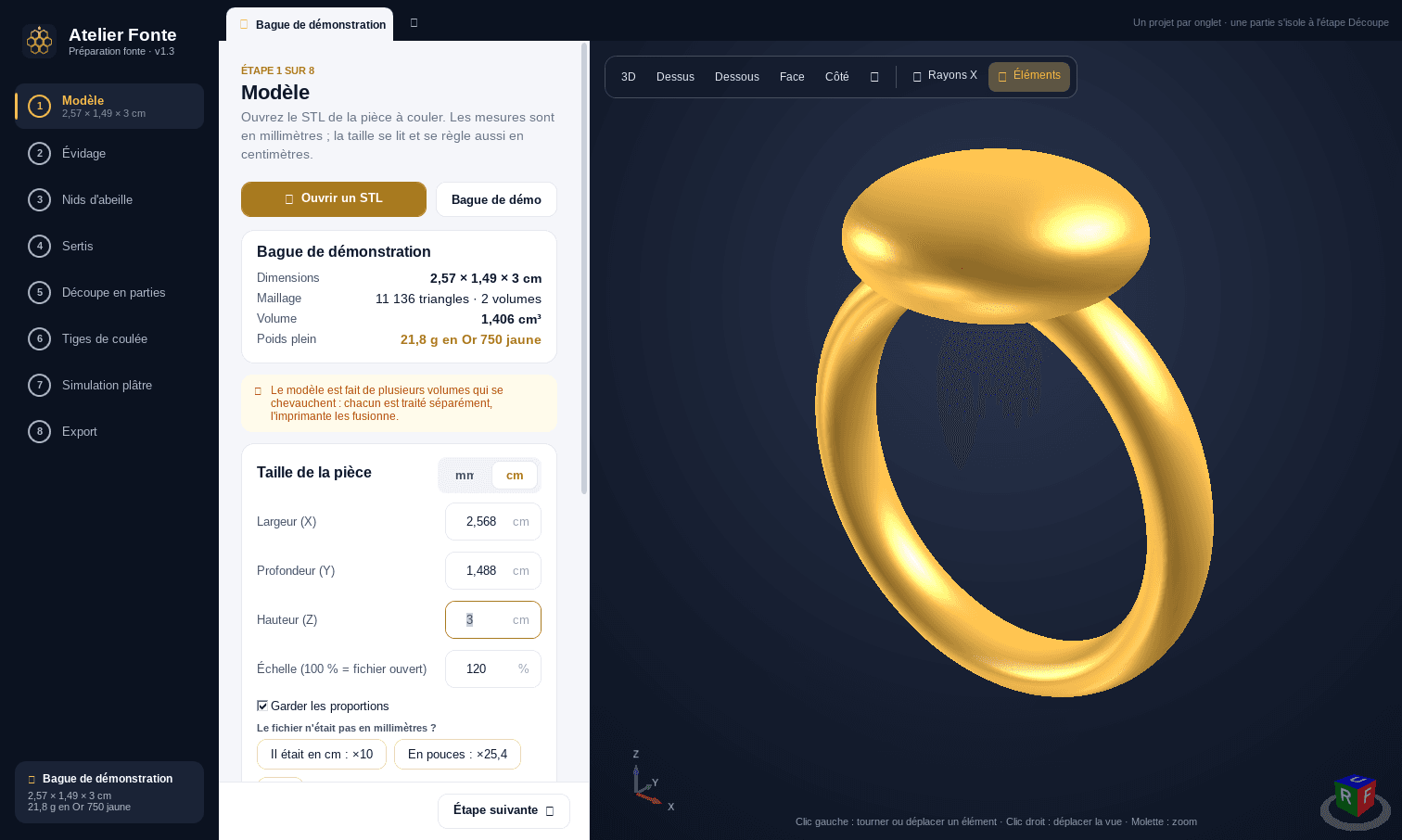
Modèle
Ouvrez le STL (binaire ou texte) : dimensions, volume et poids plein dans le métal choisi s’affichent aussitôt.
- STL binaire ou texte ; dimensions, volume et poids plein dans le métal choisi.
- Taille de la pièce en mm ou en cm (largeur, profondeur, hauteur ou échelle), avec ou sans garder les proportions.
- « Il était en cm : ×10 », « En pouces : ×25,4 » : un fichier mal dimensionné se corrige en un clic.
- Quarts de tour, puis « Centrer et poser à plat sur Z = 0 ».
Étape 2
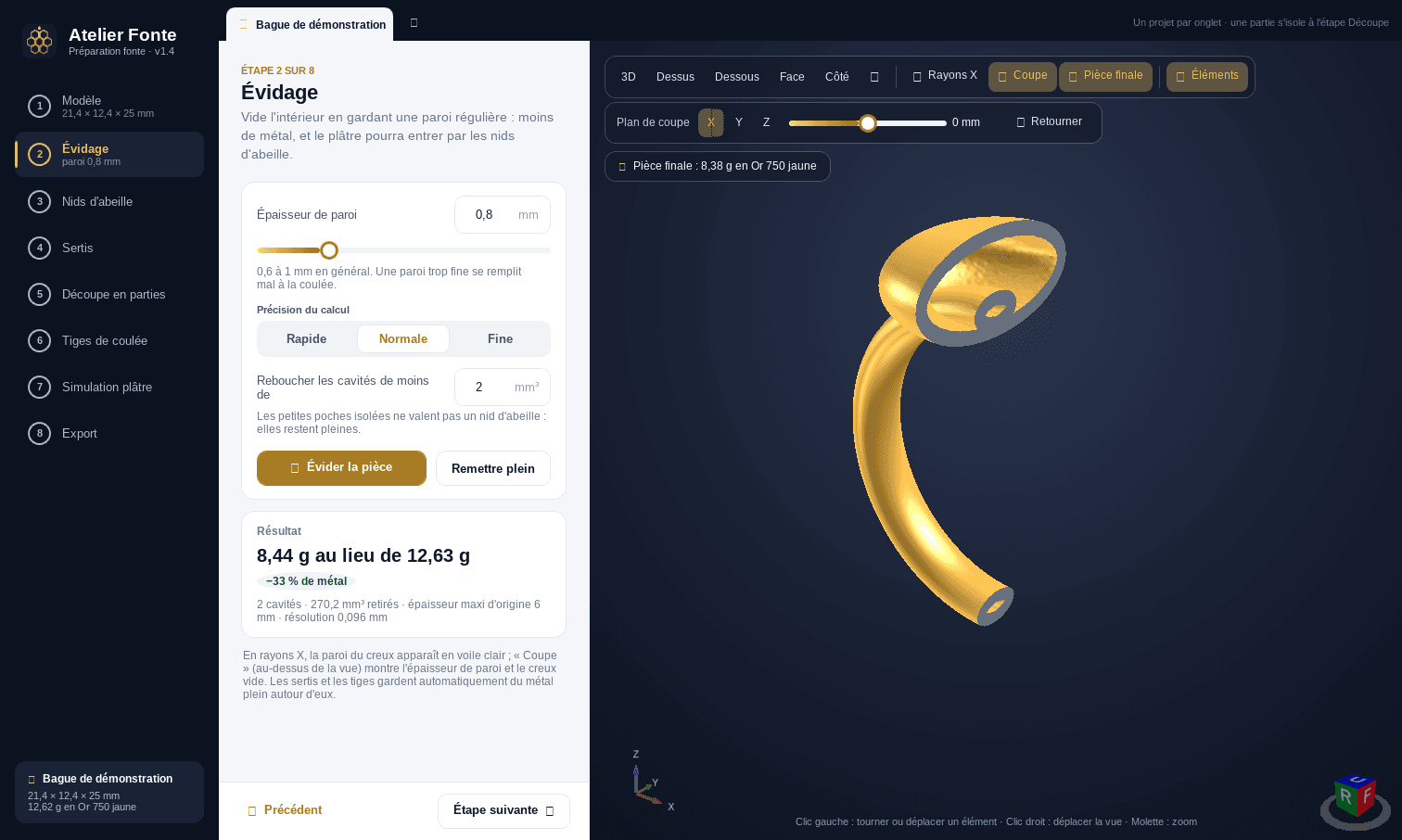
Évidage
L’intérieur est vidé en gardant une paroi régulière (0,8 mm par défaut). Le résultat donne le volume retiré et le nouveau poids de métal.
- Épaisseur de paroi réglable (0,8 mm par défaut ; 0,6 à 1 mm en général).
- Précision Rapide, Normale ou Fine ; les petites poches isolées peuvent rester pleines.
- Sertis et tiges gardent toujours du métal plein autour d’eux ; l’évidage se recalcule tout seul quand on en ajoute.
- Un STL déjà évidé dans un autre logiciel est reconnu, que son creux soit fermé ou ouvert.
Étape 3
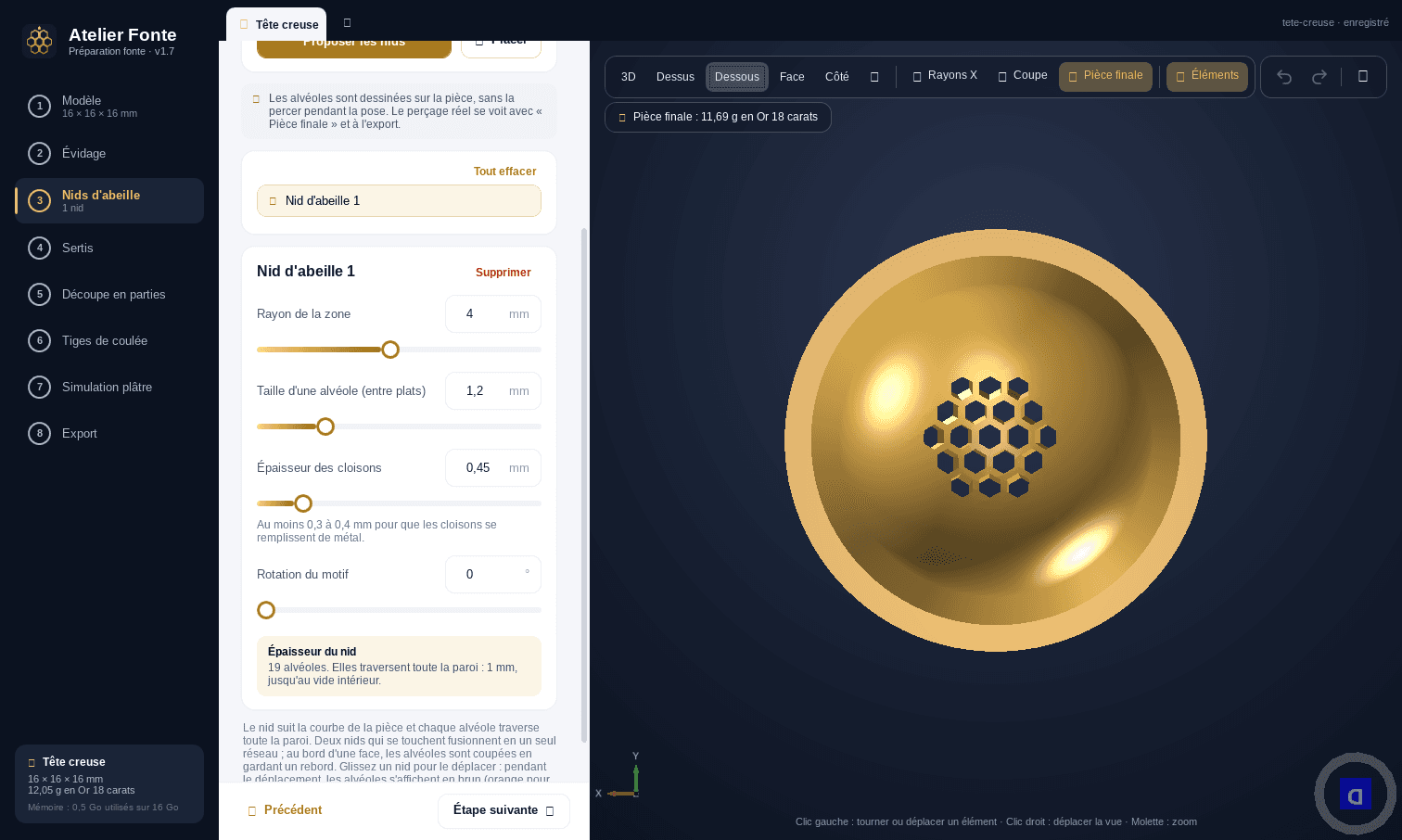
Nids d’abeille
Des alvéoles hexagonales traversent la paroi jusqu’au creux : c’est par là que le plâtre entre dans la pièce évidée.
- Alvéoles hexagonales qui épousent la courbe de la pièce et traversent toute la paroi jusqu’au creux.
- Les nids qui se touchent fusionnent en un seul réseau ; au bord d’une face, l’alvéole est coupée en gardant un rebord.
- Réglages : rayon de la zone, taille d’alvéole, épaisseur des cloisons, rotation du motif.
- Couvercle détachable sur un nid, séparable dans son propre onglet.
Étape 4
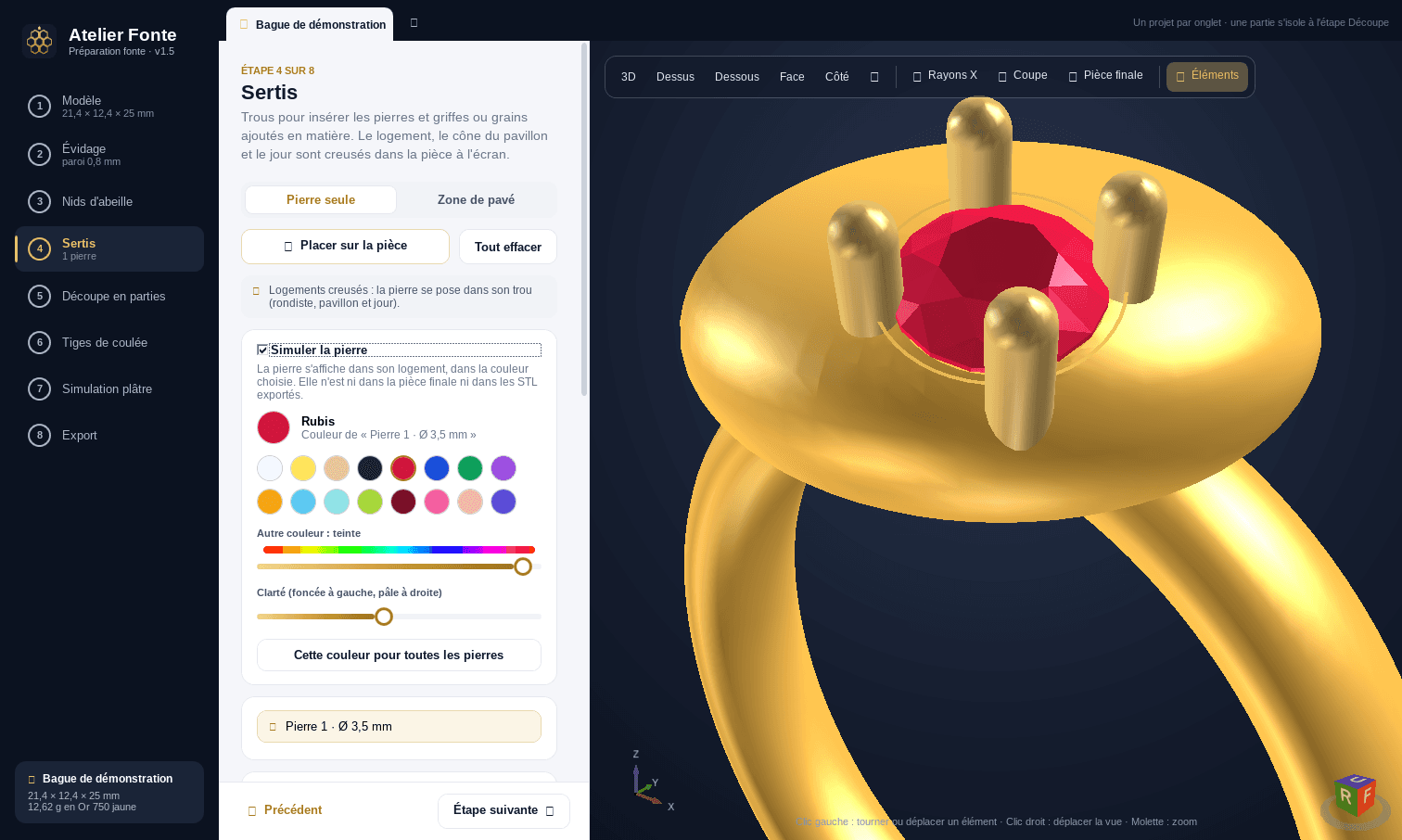
Sertis
Logement, cône du pavillon et jour sont creusés dans la pièce ; griffes ou grains sont ajoutés pour tenir la pierre.
- Pierre seule : griffes (4, 6 ou 8), grains ou sans griffe ; diamètre, hauteur et angle de départ des griffes.
- Logement, cône du pavillon et jour creusés dans la pièce à l’écran.
- Zones de pavé en quinconce sur la surface, fusion de zones voisines, grains partagés aux raccords.
- Pierre simulée parmi 16 couleurs de pierres, ou une couleur libre ; elle n’est jamais exportée.
Étape 5
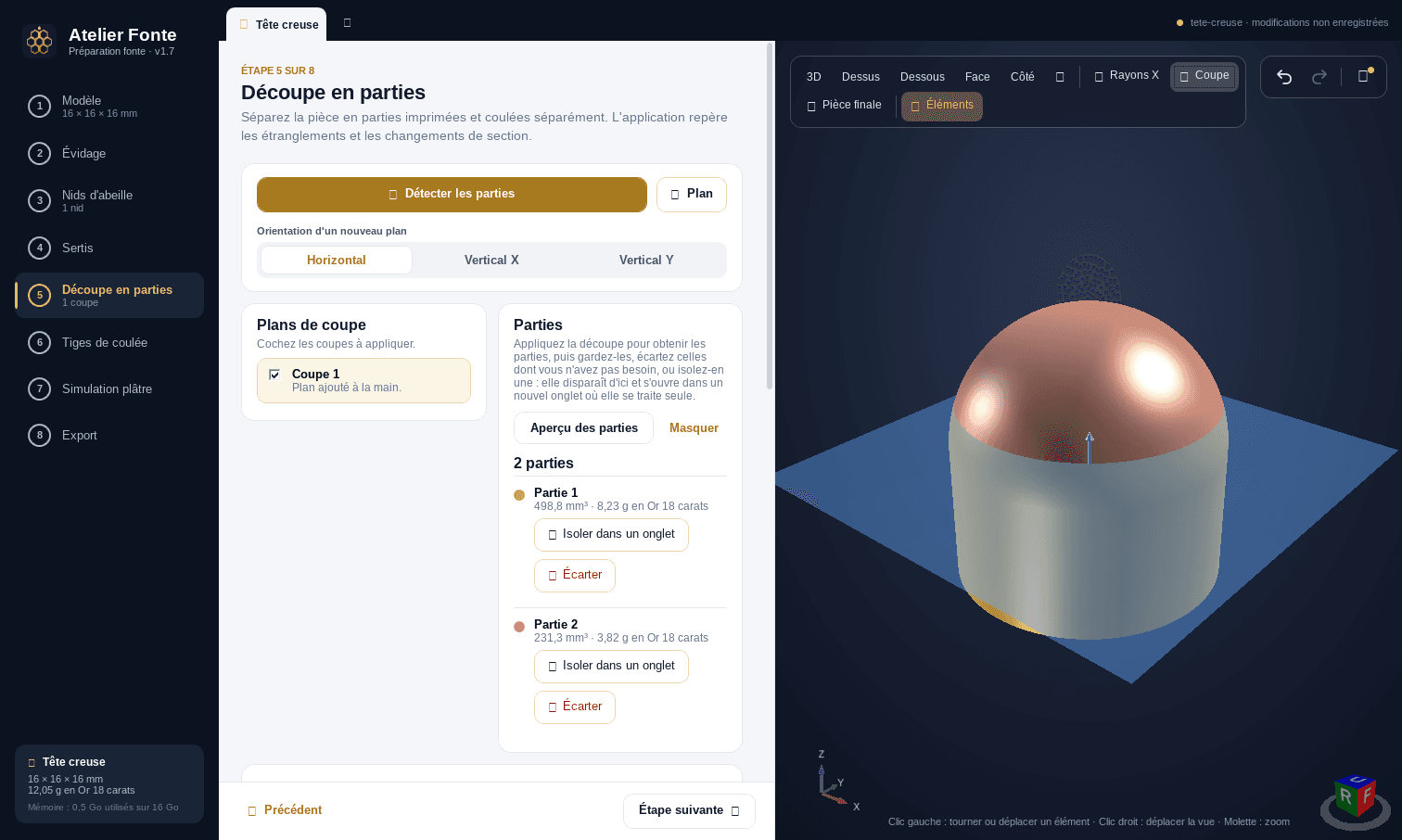
Découpe en parties
L’application repère les étranglements et les volumes qui se chevauchent et propose des plans de coupe.
- « Détecter les parties » : étranglements, changements de section, volumes qui se chevauchent.
- Plans horizontaux ou verticaux, inclinaison et pivot au curseur, glissés à la souris.
- Écarter une partie, ou l’isoler dans un onglet pour la traiter seule.
- Trous percés : diamètre, traversant ou profondeur, hauteur, direction, manchon de métal plein.
Étape 6
Tiges de coulée
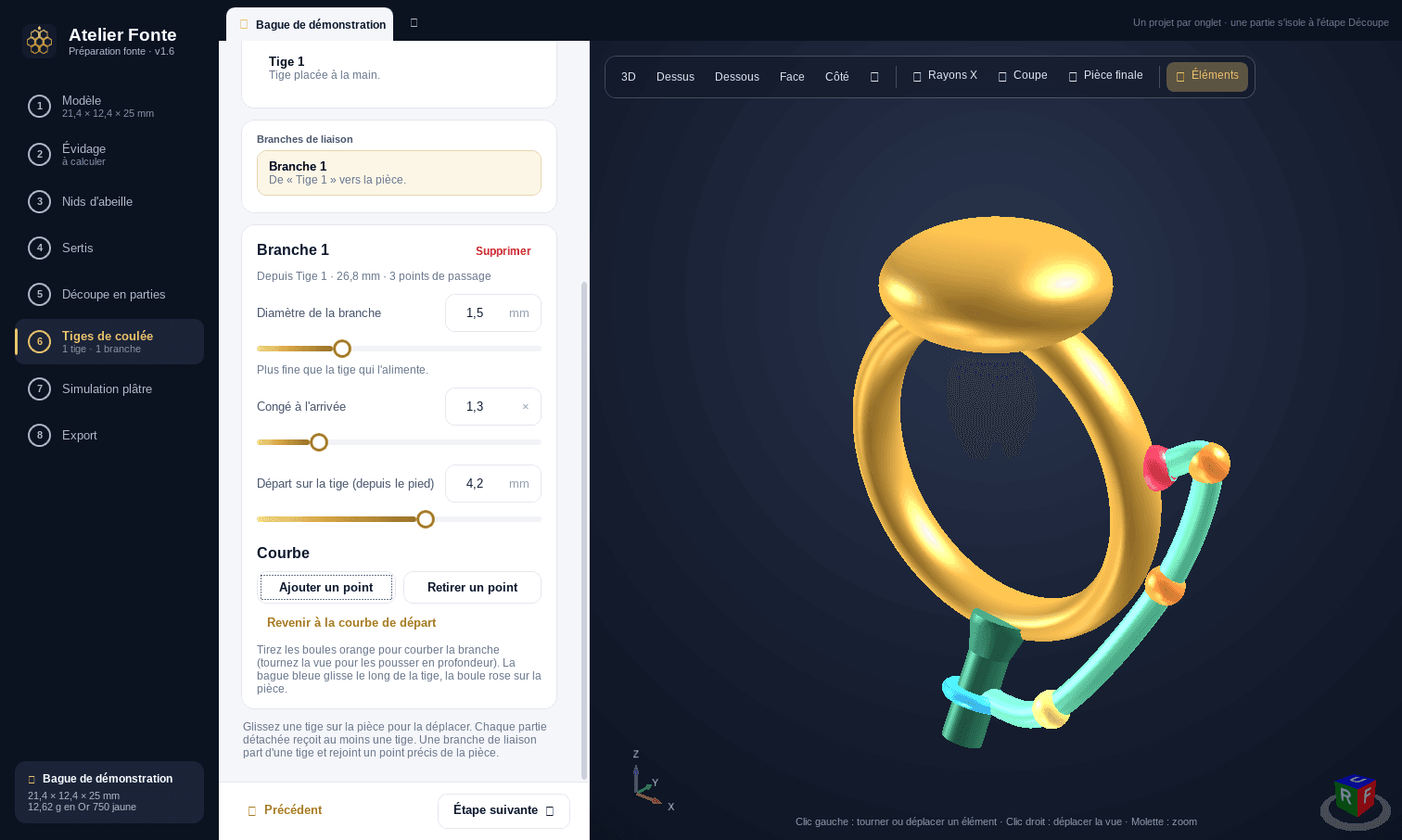
« Proposer les tiges » pose une tige principale sur la partie la plus épaisse, loin des sertis, avec un chemin libre jusqu’à l’arbre.
- Proposition automatique selon la direction de l’arbre, loin des sertis, avec un chemin libre.
- Diamètre, longueur, congé au pied ; orientation à la souris ou par inclinaison (0 à 360°) et rotation.
- Branches de liaison courbes, déformables par leurs points de passage.
- Chaque partie détachée reçoit au moins une tige.
Étape 7
Simulation plâtre
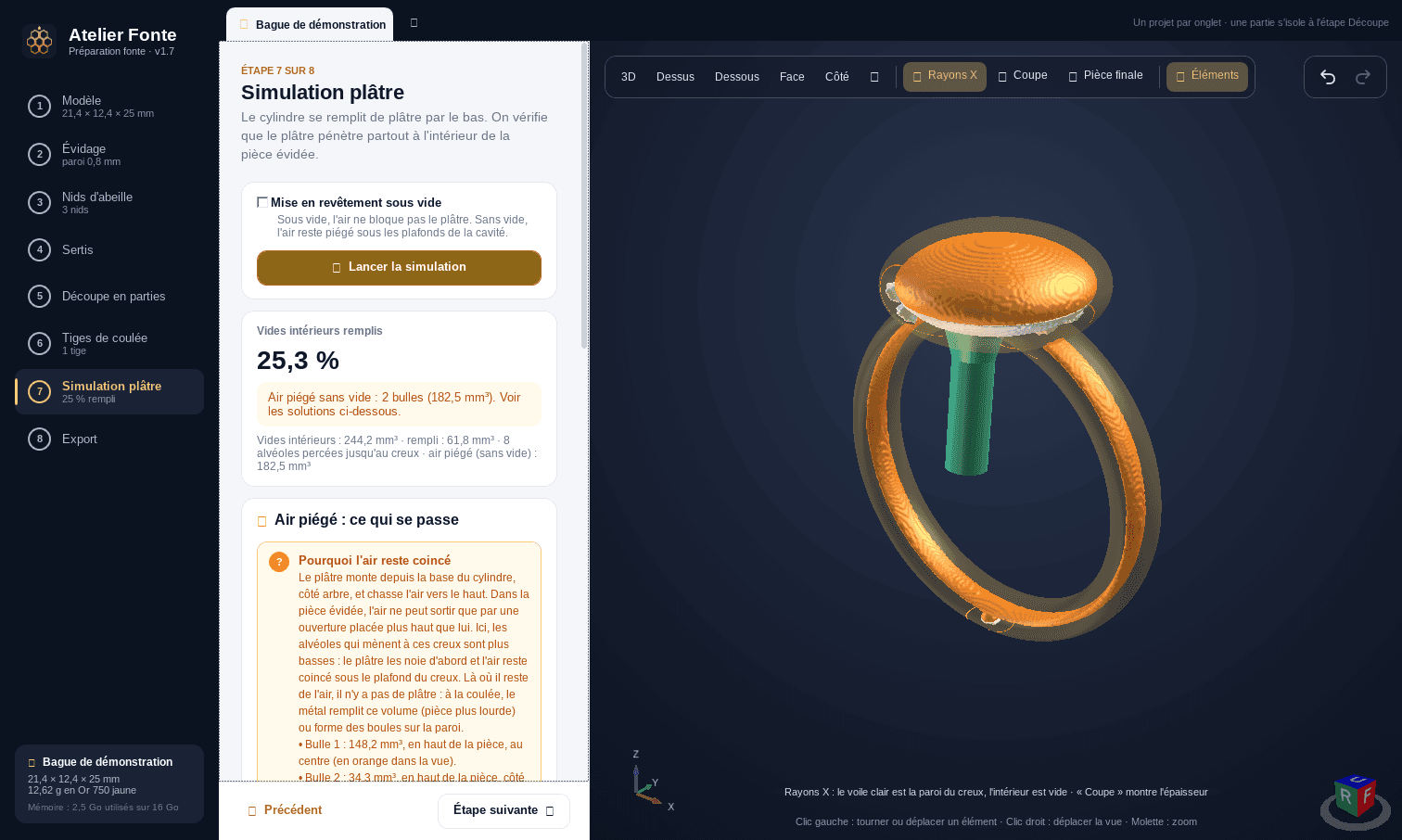
Le pourcentage des vides intérieurs remplis s’affiche, avec les entrées du plâtre, sous vide ou non.
- Pourcentage des vides intérieurs remplis, alvéoles et trous qui débouchent dans le creux.
- Avec ou sans mise sous vide ; air piégé en orange, cavité fermée en rouge.
- Diagnostic écrit : taille et place de chaque bulle, puis les solutions numérotées.
- Évents ajoutés aux bons endroits et orientation conseillée parmi les 6 directions, en un clic.
Étape 8
Coulée d’or
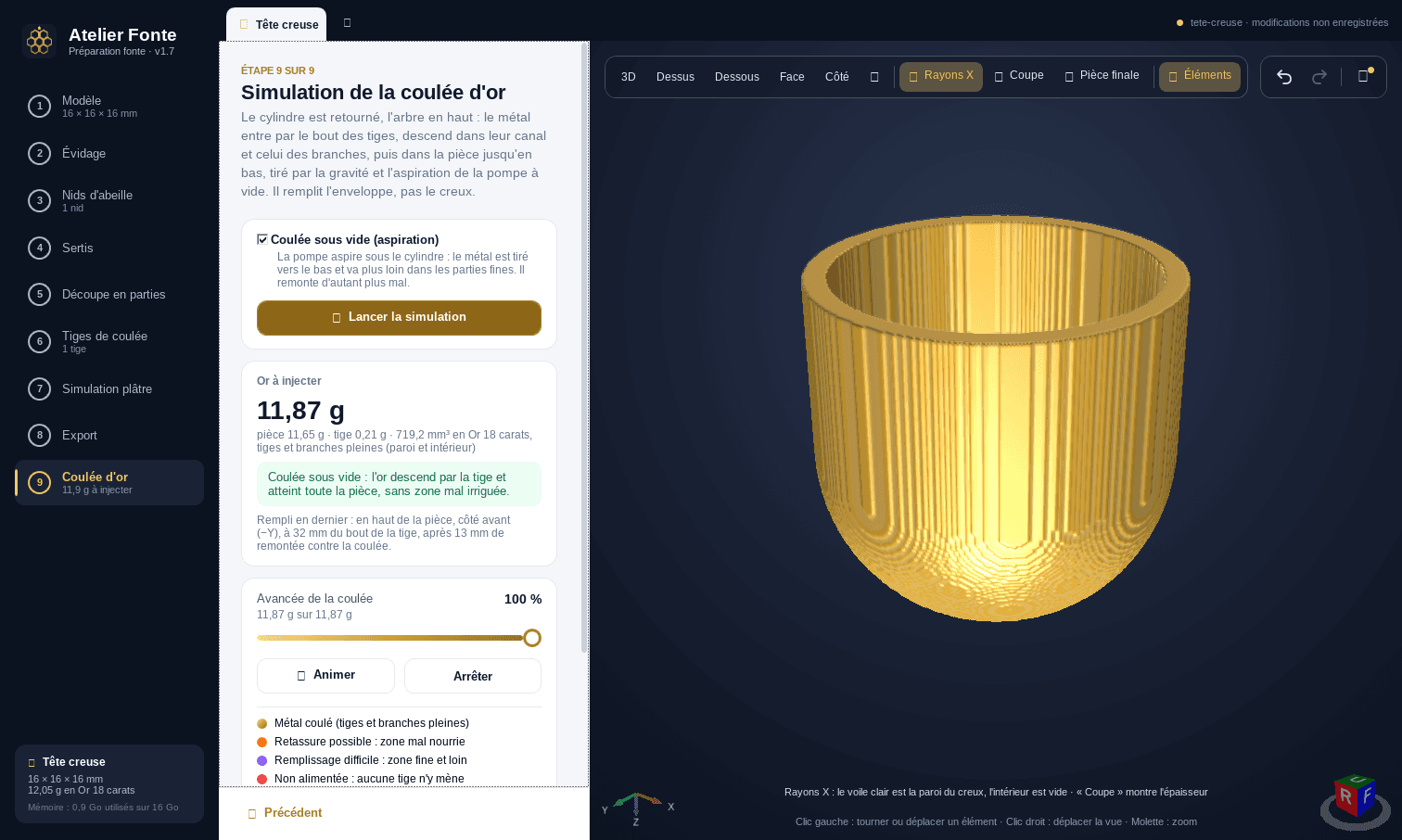
Le métal entre par les tiges et remplit la paroi : l’application indique l’endroit rempli en dernier et le poids de métal à injecter.
- Coulée verticale, arbre en haut, avec ou sans aspiration sous vide.
- Endroit rempli en dernier, longueur du chemin du métal et hauteur à remonter.
- Métal à injecter pour la pièce complète, tiges et branches comprises, avec le détail.
- Zones non alimentées, retassures possibles, remplissages difficiles : situées, chiffrées, avec la solution.
Étape 9
Export
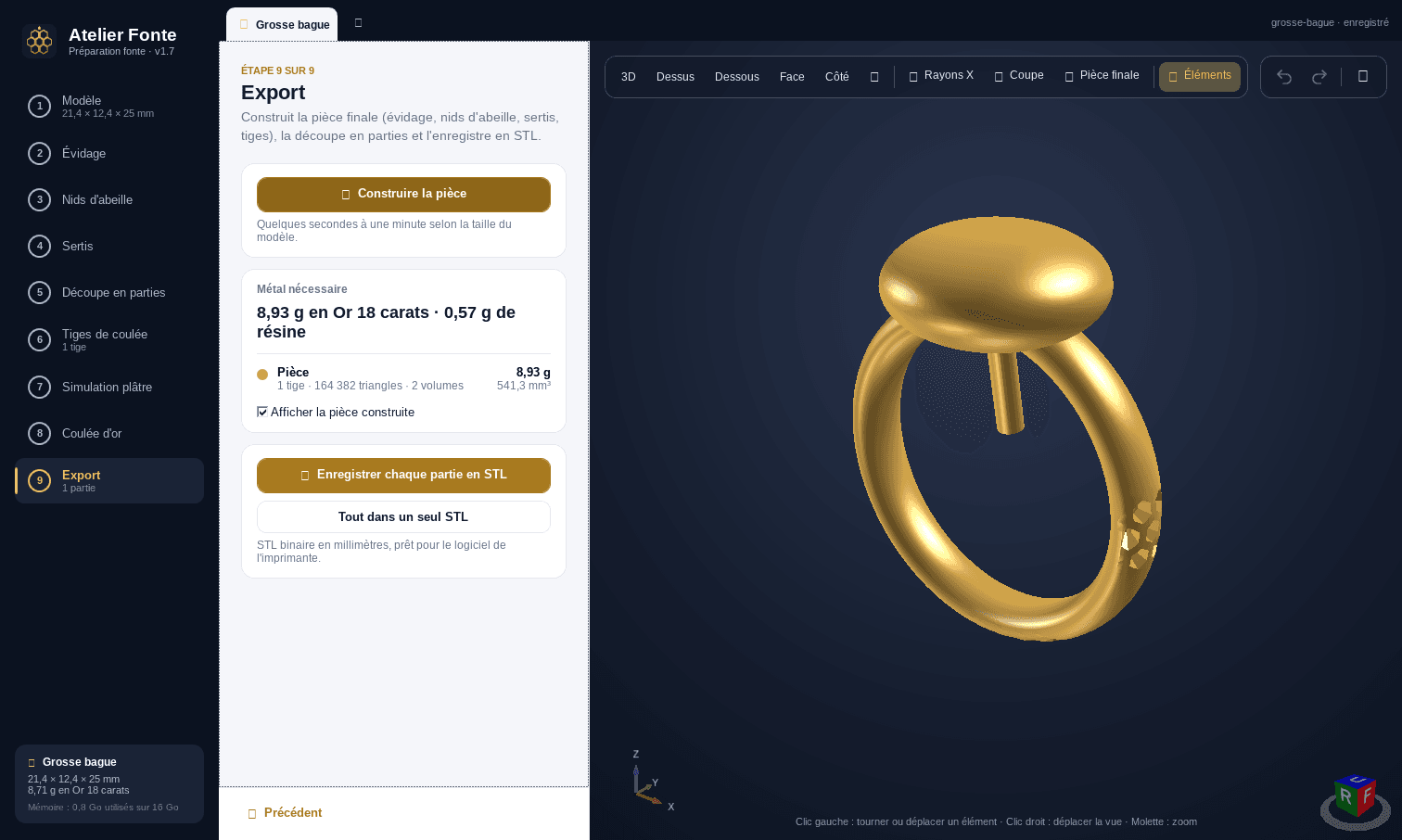
« Construire la pièce » assemble évidage, nids, sertis, tiges et découpe, puis enregistre un STL par partie ou un seul STL.
- « Construire la pièce » assemble évidage, nids, sertis, tiges et découpe (repris aussitôt si l’aperçu est à jour).
- Poids total de métal et poids de résine ; volume, poids et tiges de chaque partie.
- Un STL par partie, ou tout dans un seul STL ; un couvercle est une partie à lui.
- Section « À savoir » : nid sans cavité, partie sans tige, arêtes ouvertes…
Partout dans l’application
Les outils qui accompagnent chaque étape
Rayons X, Coupe et Pièce finale
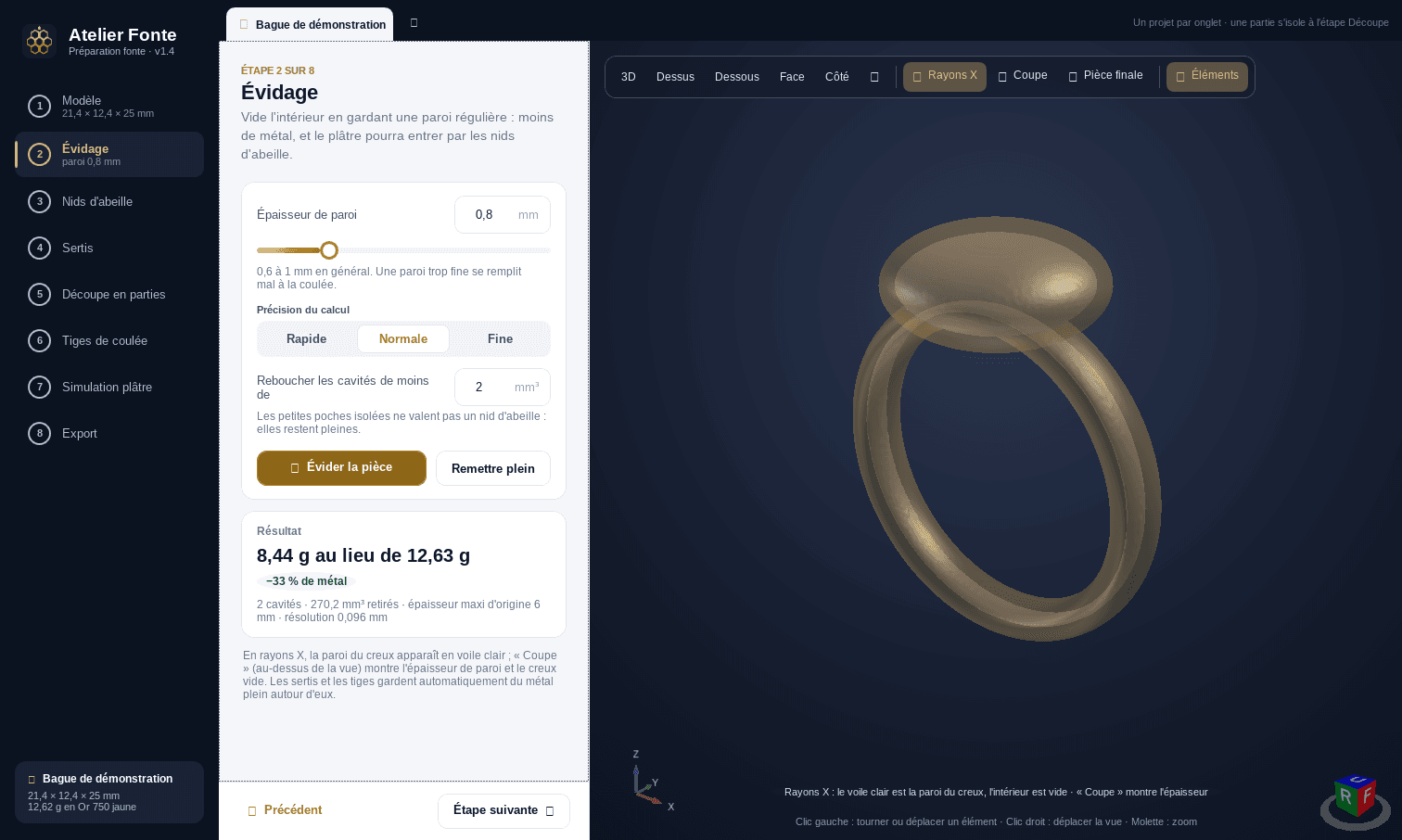
Rayons X montre la paroi du creux en voile clair ; Coupe tranche la pièce pour lire l’épaisseur ; Pièce finale affiche, à toute étape, la pièce avec toutes les modifications appliquées, son poids de métal et son nombre de parties.
Projets et sauvegarde de secours
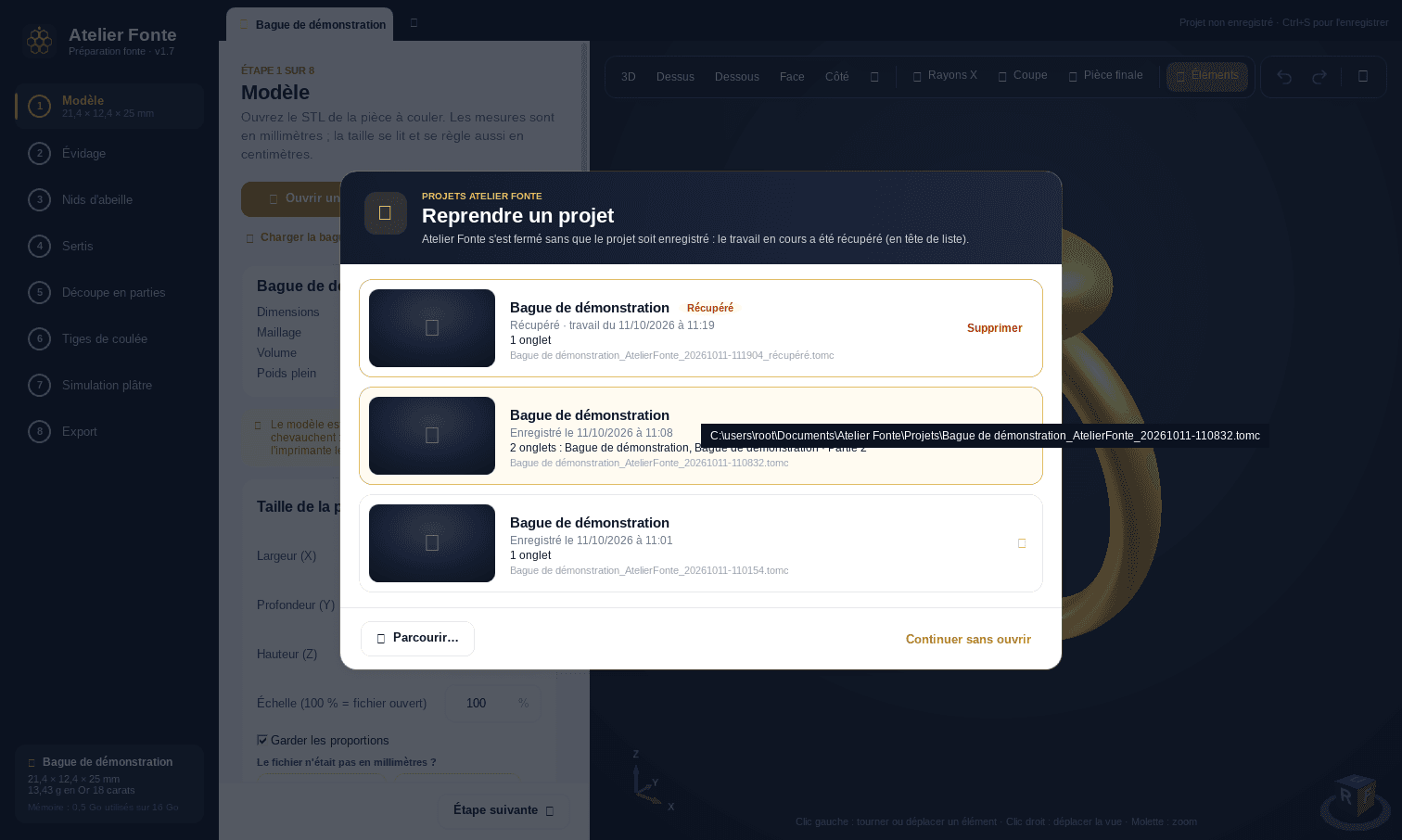
Ctrl+S enregistre tout le travail, avec tous les onglets, dans un projet .tomc. Après une fermeture brutale, le travail en cours est proposé au lancement suivant ; la fenêtre « Reprendre un projet » liste les projets récents avec un aperçu.
Calculs en arrière-plan, annulables
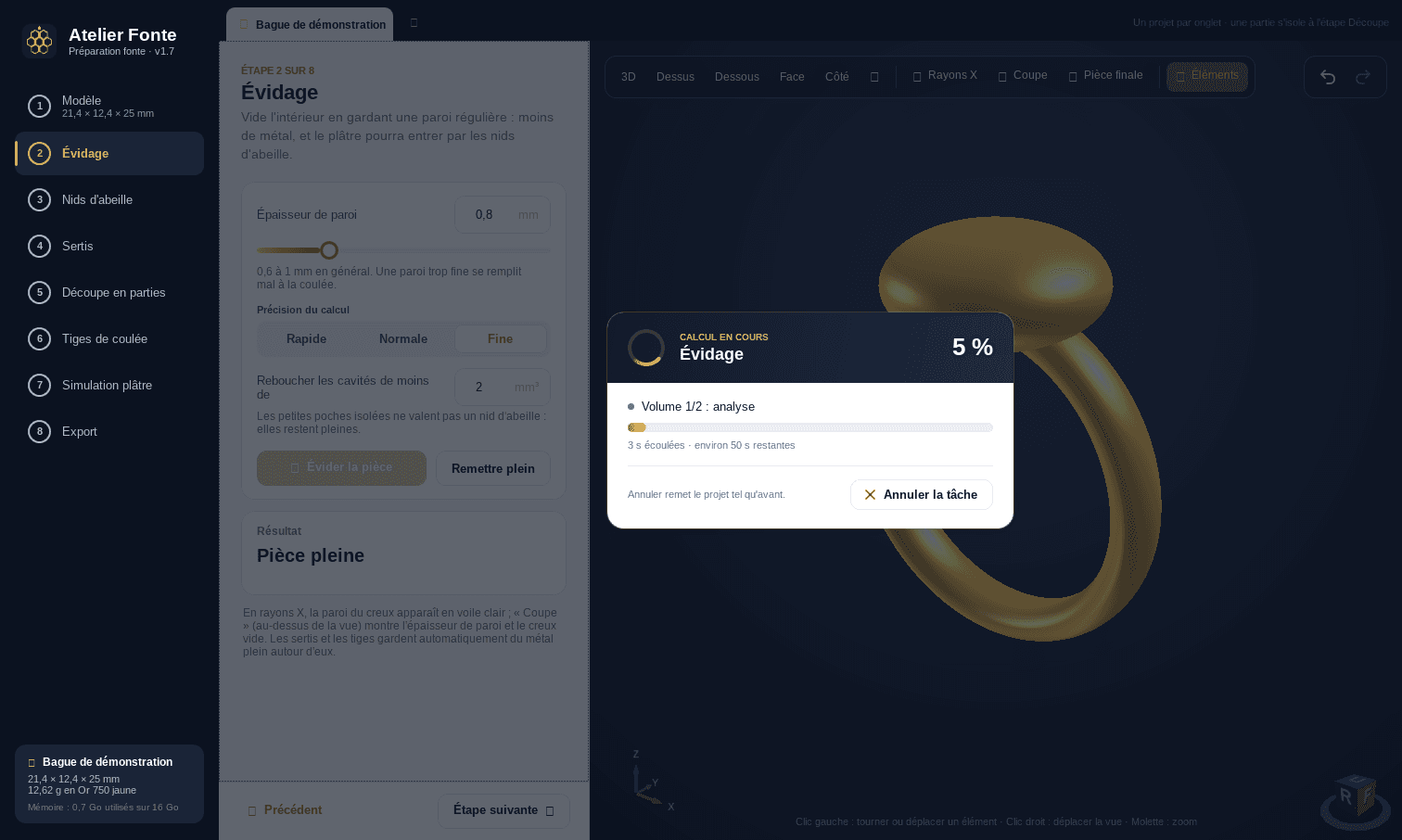
Évidage, logements des pierres, coupe, pièce finale et simulations tournent sur tous les cœurs du processeur. Une carte indique la tâche, l’avancement et le temps restant estimé ; « Annuler la tâche » laisse le projet exactement tel qu’avant.
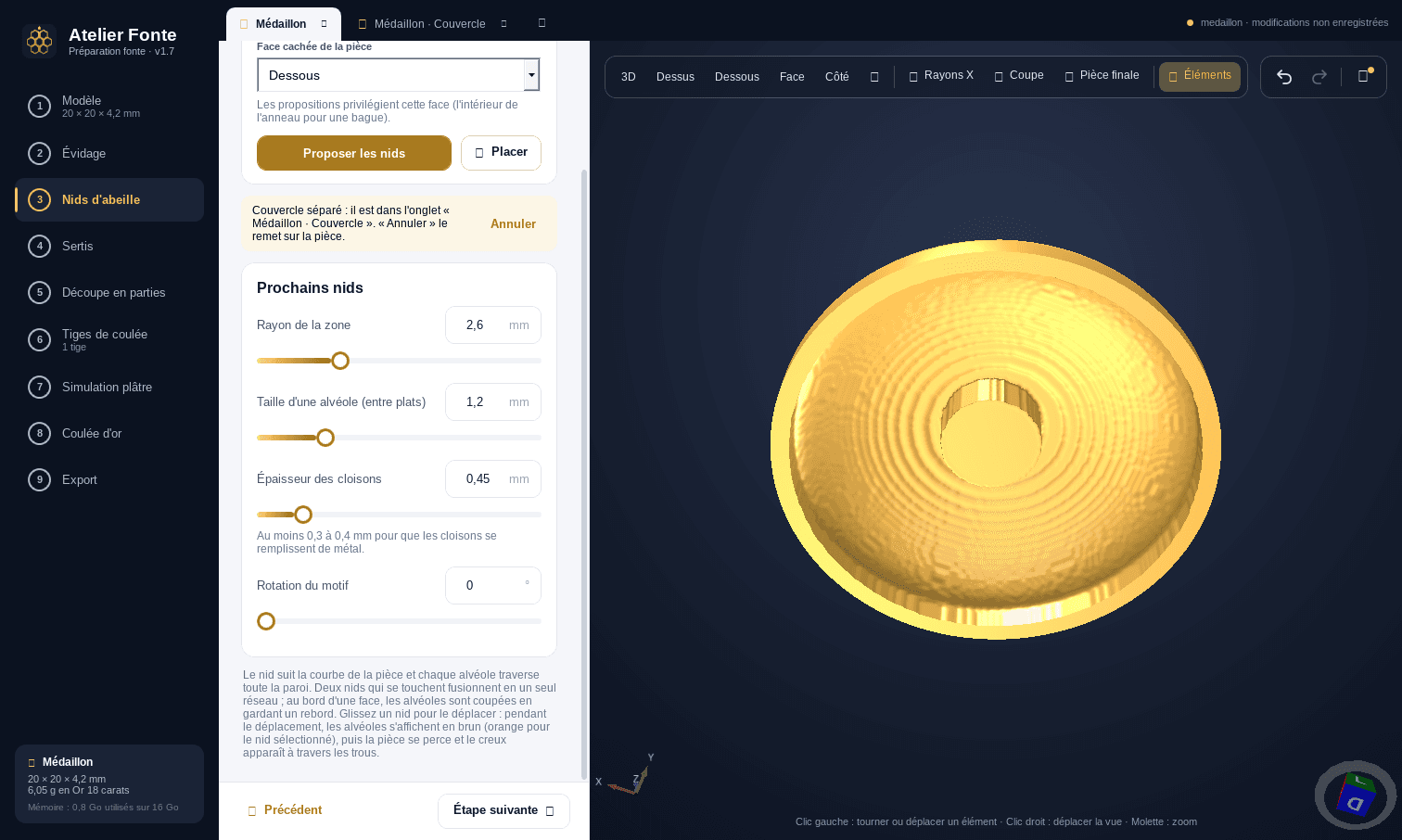
Couvercle détachable
Toute la surface d’un nid se détache de la pièce avec sa paroi et un rebord, comme le couvercle d’une boîte. Il peut être séparé dans son propre onglet pour recevoir ses tiges et être exporté à part.
Souris et clavier
- Clic gauche : tourner la vue ou glisser un élément sur la pièce.
- Clic droit : déplacer la vue ; molette : zoom ; F : recentrer.
- Ctrl+Z / Ctrl+Y : annuler et rétablir (jusqu’à 40 actions par onglet).
- Échap : arrêter un placement ou annuler le calcul en cours.
Compte et licence
Le bouton Compte affiche votre pack, ce qu’il vous reste ce mois-ci et vos ordinateurs activés. Les limites de chaque pack sont détaillées sur la page Tarifs. Sans connexion internet, les droits du dernier contrôle restent valables pendant une période hors ligne : votre travail n’est jamais bloqué ni perdu par une coupure.